🎁リールを高画質でアップする方法まとめ
最終更新日 : 2025/04/30 | 投稿日 : 2025/04/30

リールをご覧いただきありがとうございます!
ここではリールではお話できなかった、「高画質でリールをアップするヒント」としてお手軽に誰でもできるものを3つ紹介します!
①映像の鮮明化
カメラのスペックや、光の入り具合によって映像がぼやーってすることありますよね?

使い方によっては、こういう絵もありなんですけど、
リールは基本的に被写体が鮮明に映ってる方が好まれるのでこれを改善する方法をお伝えします。
使うのはCapCut。
映像を選択して、[調整]タブの下の方にある[明瞭さ]を上げてみましょう。
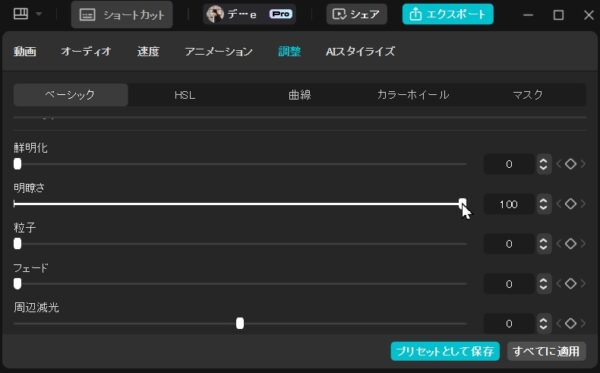
するとぼやーっとした感じがマシになります!

さっきよりくっきりしたでしょ?
②書き出し設定
次に動画を書き出す時の設定について。
考え方はどの編集アプリでも同じなので、とりあえずCapCutで説明すると
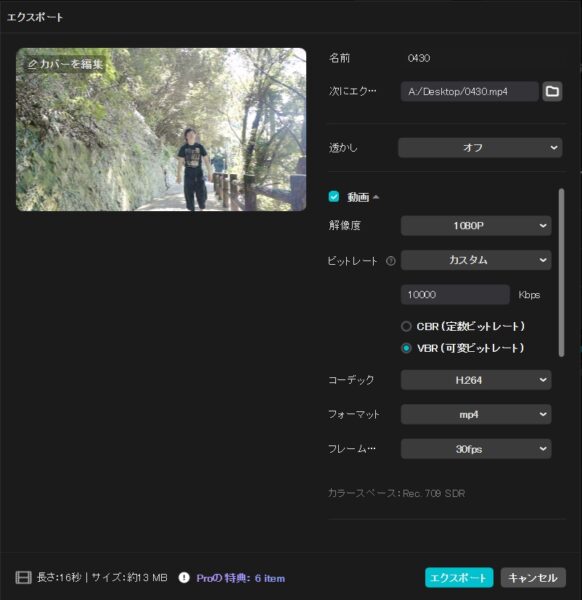
解像度:1080p
ビットレート:「カスタム」にして10000kbpsに設定
フレームレート:30fps
インスタリールはこれがベストです。
4Kで書き出しましょうって言ってる人もいますが、インスタはそもそも1080pまでしか対応してないので、無駄に大きな動画をアップロードしようとするとかえって低画質に落とされてしまうことがあるので注意。
ビットレートの数値に関しても数値が大きいほど高画質なんですけど、上げすぎると逆効果です。
フレームレートもリールは30fpsまでしか対応してないので、60fpsにしてもファイルサイズが大きくなるだけで、アップロード時に削られて低画質になります。
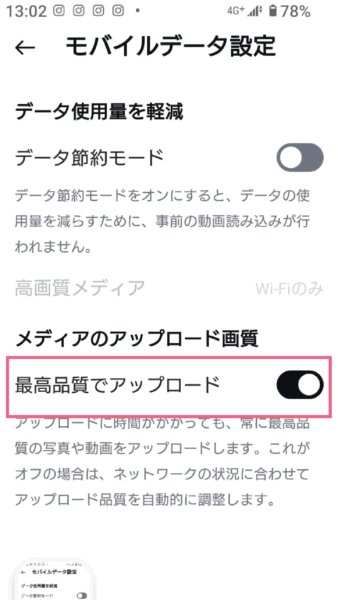
③インスタでのアップロード設定
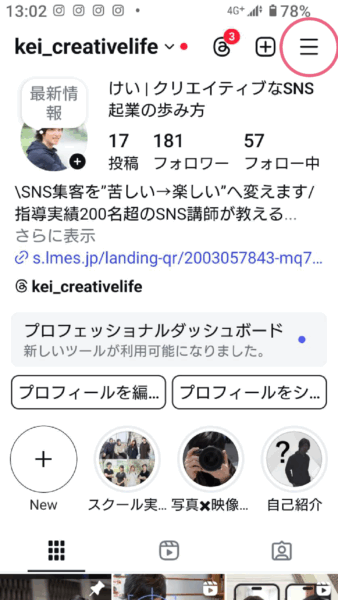
①プロフィール画面から画面右上の三本線をタップ
①[データ利用とメディア品質]をタップ
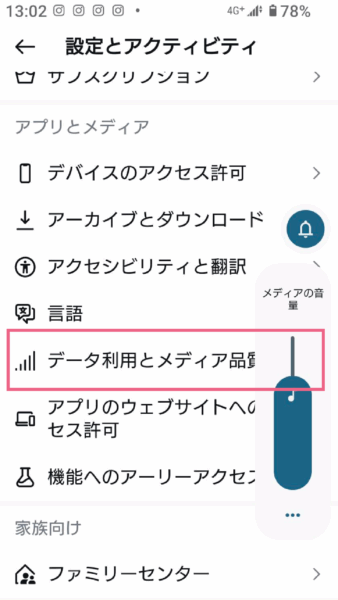
③[最高品質でアップロード]をONにする